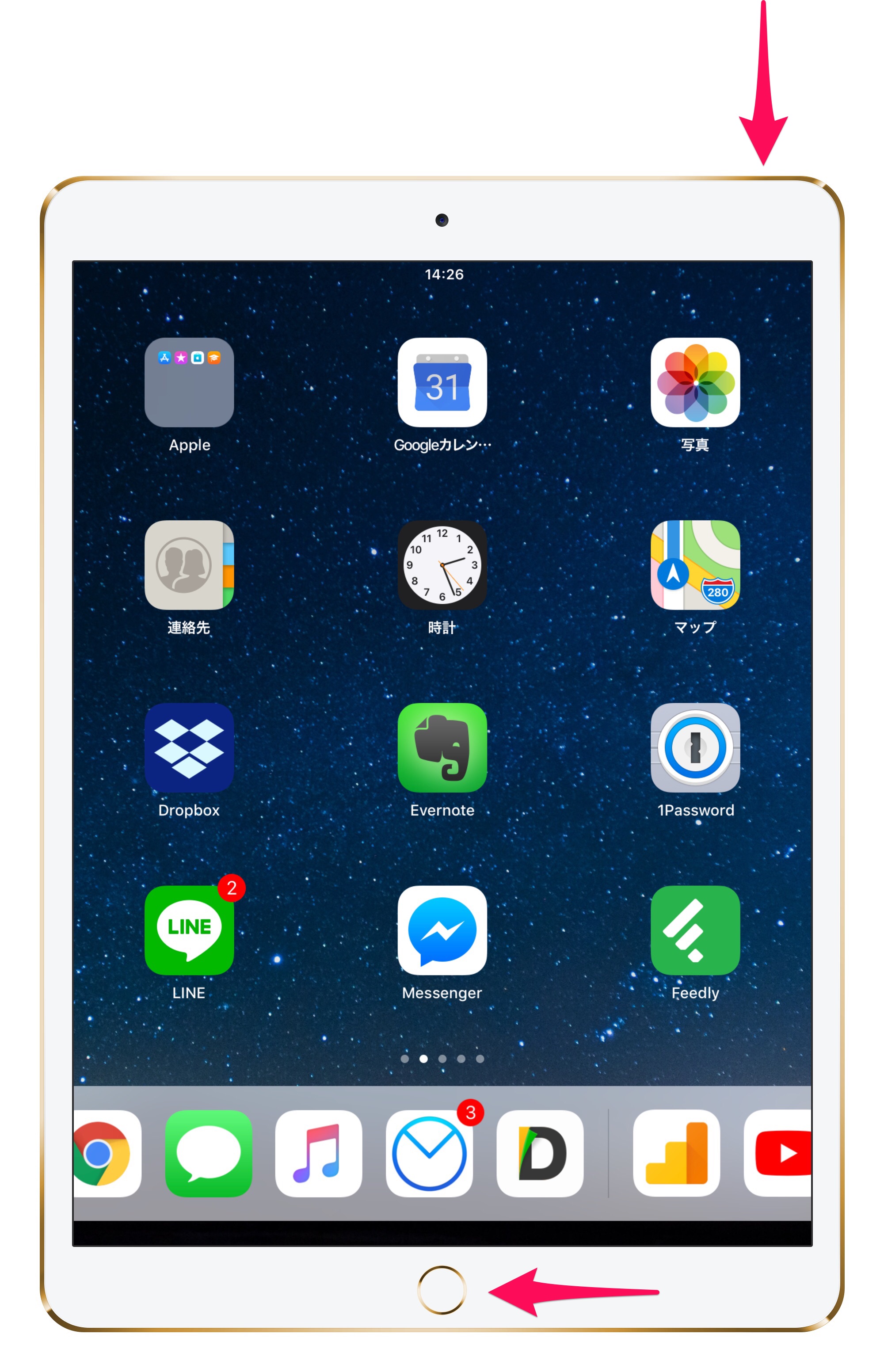
Ipadスクショ撮り方完全ガイド!最新手順と撮れない原因の徹底解説
ネット上には「画面録画を使えば著作権保護された画面も保存できる」「Apple Pencilでの撮影は解像度が下がる」といった誤った情報が一部で散見されますが、これらは事実ではありません。iPadOSのグラフィックスレイヤーにおいて、保護コンテンツはどのキャプチャAPIを通しても一律でブラックアウト処理されます。
また、スクリーンショットの画質は撮影時のディスプレイ解像度に準拠するため、Apple PencilやAssistiveTouch経由で撮影しても、物理ボタン押しと全く同一の等倍PNGデータが生成されます。
【プロの結論】作業効率を最大化する設定の選択基準
日々のiPad活用において、どのキャプチャ設定を常用すべきかは、作業スタイルによって明確に分かれます。
▼「Apple Pencilスワイプ」を主軸にすべきユーザー
PDF資料の校正、デザインチェック、勉強ノートの作成など、手書きペンシルを常時握っているクリエイターや学生に最適です。画面を切り取った瞬間に注釈モードへシームレスに移行できるため、作業の中断を最小限に抑えられます。
▼「AssistiveTouch」を導入すべきユーザー
iPad miniや無印iPadを片手で持ってブラウジングする機会が多い方、またはスタンドに固定して両手でのボタン操作が難しい環境にあるユーザーです。画面上のワンタップでキャプチャを完了できる快適性は、一度慣れると物理ボタンには戻れない利便性があります。
▼「物理ボタン操作」にとどめるべきユーザー
画面上の常駐アイコンが作業の邪魔になるゲームプレイヤーや、意図しない画面角の誤タップ・誤スワイプを防ぎたいミニマル志向のユーザーは、追加設定を行わず物理ボタンのみで運用するのが最も堅実です。