
Line友達の名前変更で相手にバレる?変更方法と急に変わった理由の真相

Line友達の名前変更で相手にバレる?変更方法と急に変わった理由の真相についての疑問解決ガイドをお届けします。
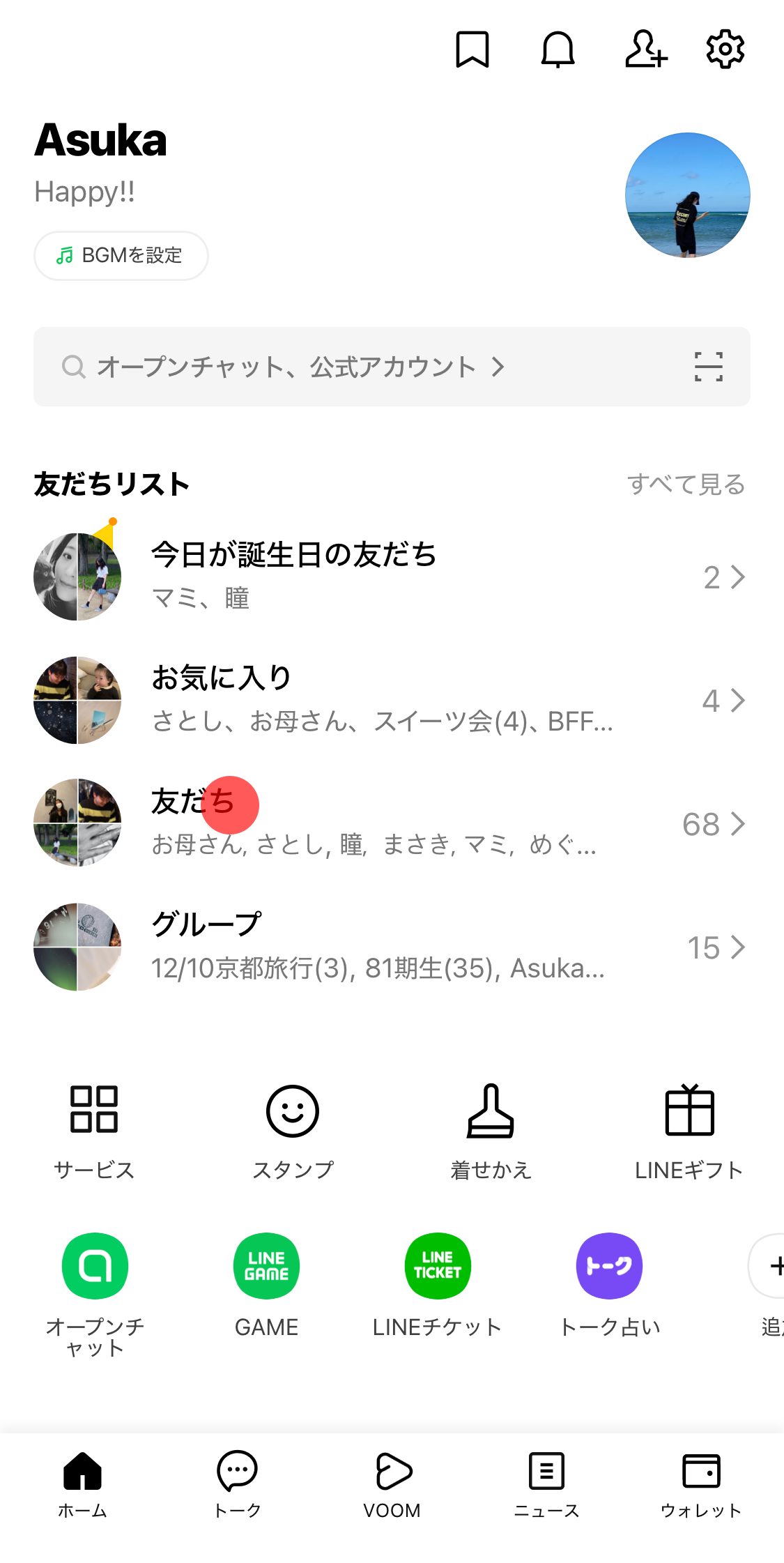
友達の表示名を変更する操作は非常にシンプルであり、数タップで完了します。iPhone・Androidともに共通のインターフェースで直感的に変更が可能です。
友達の表示名を変更する3ステップ
1. LINEの「ホーム」タブまたはトーク画面から、名前を変更したい友達のアイコン画像をタップしてプロフィールポップアップを開きます。
2. 表示されている名前の右側にある「鉛筆アイコン(編集マーク)」をタップします。
3. 入力フォームに新しい名前(最大20文字)を入力し、「保存」をタップします。
この操作を完了した瞬間から、トーク一覧、友達リスト、メッセージ受信時のプッシュ通知すべてが変更後の名前に置き換わります。
LINE元の表示名の確認手順とリセット方法
一度名前を変更した後に「この人の元々のLINE名は何だったか」を確認したくなった場合も、心配ありません。以下の手順でいつでも元の表示名を確認・復元できます。
プロフィール画面の鉛筆アイコンを再度タップすると、入力欄の下に「相手が設定した表示名:〇〇」という形で、相手の本来のニックネームが小さく表示されます。これがLINE元の表示名の確認手順です。
元の名前に戻したい(LINE友だちの表示名リセットを行いたい)場合は、カスタム入力した文字をすべて削除して空欄にし、そのまま「保存」を押します。すると自動的に相手が設定している最新のプロフィール名へと表示が復元されます。
名前の編集ができない場合の主な原因と対処法
万が一、名前の編集画面が開かない、または保存が反映されない場合は、以下の技術的トラブルを疑う必要があります。
- 文字数制限オーバー:LINEの友達表示名は最大20文字までに制限されています。長すぎる肩書や装飾絵文字を入力していると保存ボタンが有効になりません。
- 特殊文字や非対応絵文字の使用:環境依存文字や一部の絵文字を使用すると、エラーが発生して保存に失敗することがあります。
- 公式アカウント・オープンチャットの仕様制限:企業の公式アカウントやオープンチャット内のメンバー名は、個別に編集することができません。
エンタメ・カルチャー業界の深掘り取材を得意とし、現場のリアルな声をお伝えします。
