
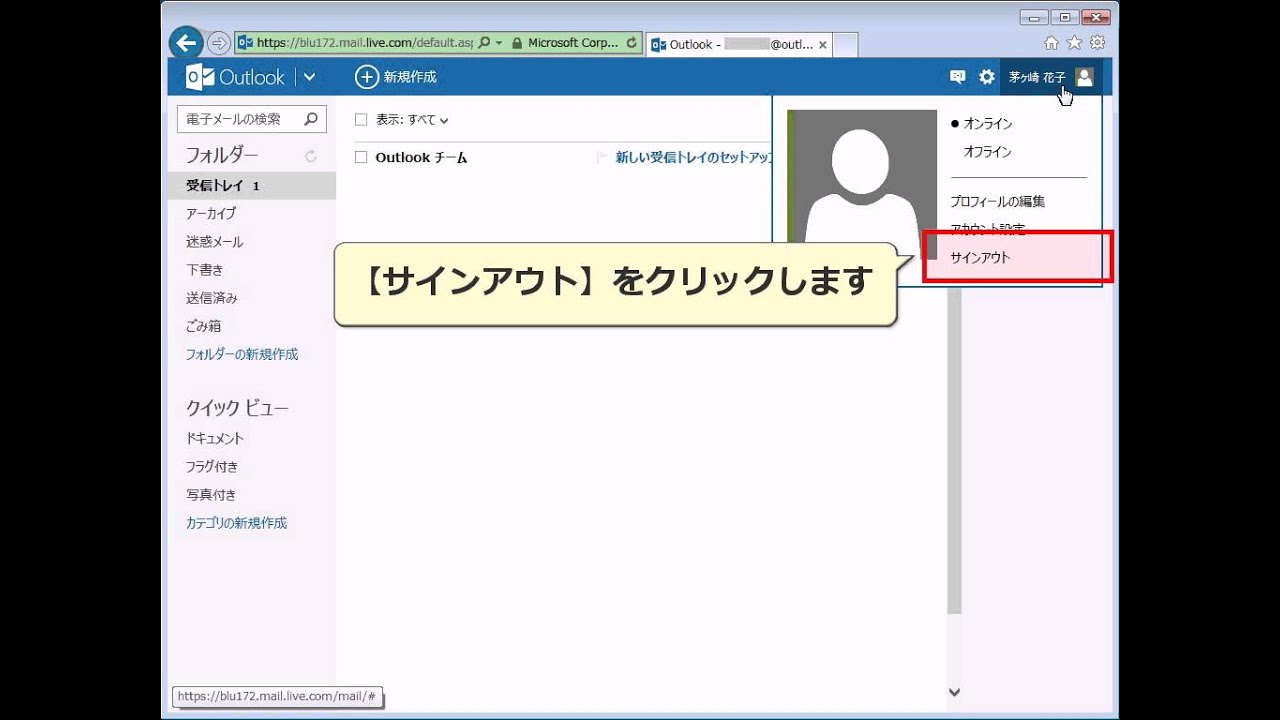
Outlookログアウト方法完全解説!ボタンがない理由と2026年最新手順
最新のクラウド環境において、単なる手動サインアウトだけでは防ぎきれないセキュリティの落とし穴が存在します。安全性を担保するために押さえておくべき重要ポイントを解説します。
「サインインの状態を維持しますか?」のトラップ
ログイン時に表示される「サインインの状態を維持しますか?」に対し、「はい」を選択するとブラウザに永続的なトークンが発行されます。自分専用の厳重に管理された端末以外でこの選択を行うことは、セキュリティ上極めて危険です。共有端末や一時利用の環境では、必ず「いいえ」を選択する習慣を徹底しなければなりません。
Microsoft 365のグローバルサインアウト機能
万が一、「出先のPCでサインアウトを忘れたかもしれない」「スマートフォンを紛失した」という緊急事態が発生した場合は、別の端末からMicrosoftアカウント管理画面(account.microsoft.com)またはMicrosoft 365ポータルにアクセスし、「すべての場所からサインアウト」を実行してください。これにより、24時間以内にすべての接続中デバイスから認証セッションが一括強制遮断されます。
【プロの結論】おすすめできる対応・避けるべき運用の判断基準
日常の業務効率とセキュリティレベルを両立させるための判断基準は以下の通りです。
【推奨される運用】
・共用PC・他人の端末:Outlookデスクトップアプリは一切設定せず、ブラウザの「シークレットウィンドウ(InPrivateブラウズ)」でWeb版を利用し、使用後は必ずサインアウトしてブラウザを閉じる。
・複数アカウントの使い分け:1つのプロファイル内で無理にサインアウトを繰り返すのではなく、Outlookアプリの「アカウントの追加」機能で並行管理するか、ブラウザのプロファイル(個人用/仕事用)を分ける。
【避けるべきNG運用】
・退職・PC返却時に、メールの「削除」ボタンで1通ずつ消去しようとすること(サーバー側に同期されているため意味がなく、ローカルアカウント切断またはプロファイル初期化を行うのが正解)。
・共用PCでデスクトップ版Outlookにアカウントを登録し、パスワード保存を有効にしたまま放置すること。


