
エクセル「Ctrl+E」とは?一瞬でデータ抽出・結合ができる神機能を徹底解説

エクセル「Ctrl+E」とは?一瞬でデータ抽出・結合ができる神機能を徹底解説の真相や最新動向に迫る! 専門的な視点で紐解きます。
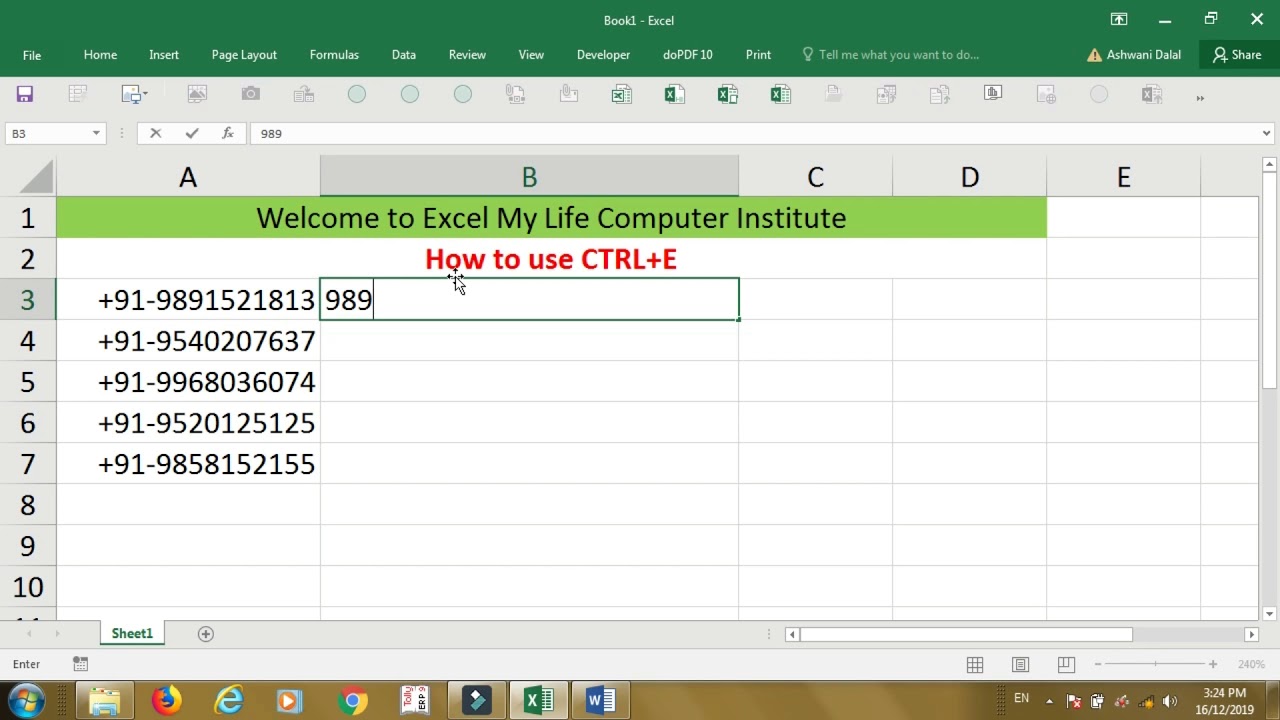
フラッシュフィルの真価を理解するために、実務で頻出する具体的な活用パターンを見ていきましょう。どの操作も「1行目に手動でお手本を入力し、次の行でCtrl + Eを押す」という共通ルールで完結します。
1. 氏名の分割(苗字と名前の切り分け)
実務で最も重宝されるのが、エクセルの氏名分割をCtrl+Eで行うテクニックです。A列に「佐藤 健一」「鈴木 花子」と並んでいる場合、B列の1行目に「佐藤」、C列の1行目に「健一」と入力します。それぞれの列で「Ctrl + E」を押せば、B列には苗字だけが、C列には名前だけが瞬時に分割抽出されます。
2. 複数セルの結合と文字列の整形(自動抽出とデータ結合)
逆に、バラバラの列にあるデータをまとめるエクセルの自動抽出・データ結合も得意分野です。A列に「東京都千代田区」、B列に「1-1-1」とある場合、C列に「東京都千代田区1-1-1」と入力して実行すれば、自動で1つのセルに統合されます。さらに「(株)」「様」などの敬称を付け加えたお手本を入力すれば、指定した定型句を含めた状態で一括生成されます。
3. メールアドレスやIDからの特定文字列抽出
「user123@example.com」というメールアドレス一覧から、アカウント名(user123)だけ、あるいはドメイン名(example.com)だけを取り出したい場合も有効です。1行目に欲しい文字列を入力して「Ctrl + E」を実行すれば、文字列分割のショートカットとして完璧に機能します。
4. 電話番号や日付の表記ゆれ補正・ハイフン付与
「09012345678」とハイフンなしで並んだ数字に対して、1行目に「090-1234-5678」とお手本を入力すれば、以降の行も自動でハイフン付きの形式に変換されます。表記が混在する名簿データのクレンジングにおいて、これ以上の時短ツールはありません。
最新のテクノロジーと生活デザインの融合をテーマに、国内外の最新トピックを発信しています。
